


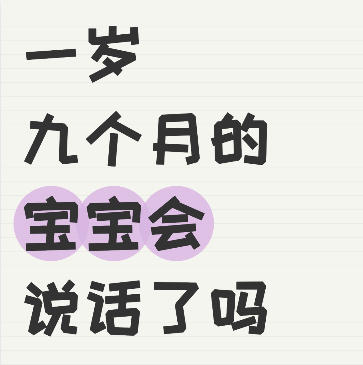
小红书笔记本风格封面制作工具
制作笔记本横线背景封面,支持手写字体、圆形气泡文字效果、可爱卡通贴纸装饰。
Runs in the browser
Legacy online tools are embedded on this page. Most image, text, PDF, and small-file operations stay in your browser.
Instructions
软件使用说明
- 选择制作模式:点击顶部标签卡选择"单张制作"或"批量制作"模式。
- 单张制作:适合精细设计单张封面,可调整每行文字和背景的详细参数
- 批量制作:适合快速生成多张封面,使用统一模板样式
- 设置画布尺寸:输入自定义宽高,或点击预设按钮快速选择常用尺寸(小红书3:4、抖音9:16、正方形1:1)。
- 设置笔记本背景:
- 背景色:选择笔记本纸张的底色,默认为米白色
- 横线颜色:设置笔记本横线的颜色
- 横线间距和粗细:调整横线的疏密程度和线条粗细
- 显示横线:可选择是否显示横线背景
- 添加文字内容:点击"添加行"按钮添加文字,每行可独立设置:
- 文字内容、字号、颜色、粗体
- 圆形气泡背景效果(颜色、透明度)
- 调整排版设置:使用滑块调整左边距、顶部边距和行间距,右侧预览区域实时显示效果。
- 添加贴纸装饰:选择喜欢的卡通贴纸(喇叭女孩、招手女孩、星星、爱心、灯泡等),调整贴纸大小和位置。
- 使用快速示例:点击"育儿风格"、"学习笔记"、"生活分享"按钮加载预设样式。
- 导出图片:选择导出格式(PNG/JPEG/WebP)和质量,点击"下载封面图片"保存。
- 批量制作:在批量模式下,每行输入一个封面内容,使用"|"分隔不同行文字,选择样式模板后点击生成,可打包下载ZIP。
常见问题
答:在文字行设置中勾选"圆形气泡背景"选项,然后选择气泡颜色(如紫色、粉色、蓝色)和透明度。气泡会自动根据文字长度生成多个重叠的圆形,形成类似原图的效果。建议透明度设置在0.7-0.8之间。
答:在"笔记本背景"设置区域,可以调整背景色(纸张颜色)、横线颜色、横线间距(线条疏密)和横线粗细。如果不需要横线,可以取消勾选"显示横线"选项。默认设置模拟了真实笔记本的效果。
答:批量制作模式下,系统会自动为第三行文字添加气泡效果。如果封面只有三行或更少文字,则最后一行会添加气泡效果。您可以通过选择不同的样式模板(育儿风格、学习笔记、生活分享)来改变气泡颜色。
答:可以。在"贴纸装饰"设置区域,选择贴纸类型后,可以调整贴纸大小和位置(右下角、左下角、右上角、左上角)。如果不需要贴纸,点击带"×"的选项即可移除贴纸。
答:笔记本风格封面适合母婴育儿、学习笔记、生活分享、知识科普、经验总结等内容。这种风格给人亲切、温馨的感觉,特别适合需要传递知识或分享经验的内容创作者使用。
答:建议使用3-4行文字,每行2-5个字为宜。通过调整"排版设置"中的左边距、顶部边距和行间距来优化布局。文字左对齐是这种风格的特点,配合适当的留白会让封面更加美观。
答:不会。所有图片生成和处理都在您的设备本地完成,输入的文字内容都不会上传到服务器,确保您的隐私和数据安全。