


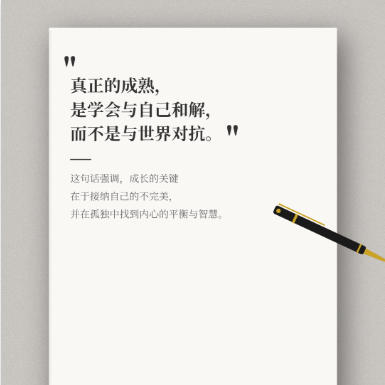
小红书书本语录风格封面制作
书本笔记本语录封面,灰色纹理背景搭配白色书页,钢笔装饰,适合哲学语录、人生感悟类内容。
Revise la información y las acciones de la herramienta.
Revise los artículos y categorías.
Este elemento se muestra en el idioma actual.
软件使用说明
- 选择画布尺寸:点击预设按钮快速选择抖音(9:16)、小红书(4:5/3:4)或正方形尺寸,也可手动输入自定义宽高。
- 设置背景样式:
- 默认纹理:提供灰色水泥、浅色大理石、木纹桌面、纸张纹理、亚麻布纹等多种纹理效果
- 纯色背景:自定义任意背景颜色
- 自定义图片:上传自己的背景图片,自动拉伸适应画布尺寸
- 调整书本样式:设置书本颜色、宽高比例、阴影强度,可选择是否显示书页纹理线。
- 编辑主标题语录:点击"添加语录行"添加多行文字,每行可单独设置字号和颜色。选择引号样式(中文引号、西文引号、书名号或无引号)。
- 设置分隔线:可开启/关闭分隔线,调整宽度和颜色。
- 编辑副标题和署名:输入解释性文字和账号署名,分别设置字号、颜色和行高。
- 添加钢笔装饰:选择钢笔样式(经典黑、金黑、银蓝、玫瑰金),调整位置、大小和旋转角度。
- 选择字体:提供思源宋体、站酷小薇、马善政楷书等字体,也支持上传自定义字体文件。
- 预览和下载:右侧实时预览效果,选择导出格式和质量后点击"下载封面图片"。
- 批量制作:切换到"批量制作"标签,按格式输入多条语录内容,一键生成并打包下载ZIP。
常见问题
答:每行代表一张封面,使用竖线"|"分隔不同部分。格式为:主标题行1|主标题行2|主标题行3|副标题|署名。例如:真正的成熟,|是学会与自己和解,|而不是与世界对抗。|这句话强调成长的关键在于接纳自己。|@叔本华语录
答:在字体设置中选择"自定义字体",然后上传TTF、OTF或WOFF格式的字体文件。字体加载成功后会自动应用到预览中。建议使用支持中文的字体文件。
答:部分字体需要从网络加载,首次使用时可能需要等待几秒钟。如果字体仍然显示异常,可能是您的设备未安装该字体,建议选择其他字体或上传自定义字体文件。
答:提供三种质量选项:高质量适合印刷或高清展示;标准质量适合社交媒体发布,文件大小适中;压缩质量文件较小,适合对画质要求不高的场景。PNG格式支持透明背景,JPEG和WebP格式文件更小。
答:文字位置会根据书本大小自动计算。您可以通过调整书本的宽度比例和高度比例来间接控制文字区域的大小。主标题的字号也会影响整体布局,建议根据内容长度适当调整字号。
答:系统会自动处理文件名重复问题。如果出现重名,会在原文件名后添加数字后缀以区分,如cover-001.png、cover-001-1.png等,确保每个文件都有唯一的名称。
答:支持JPG、JPEG、PNG、GIF、WebP等常见图片格式。上传的背景图片会自动拉伸以适应画布尺寸,建议使用与画布比例相近的图片以获得更好的效果。