


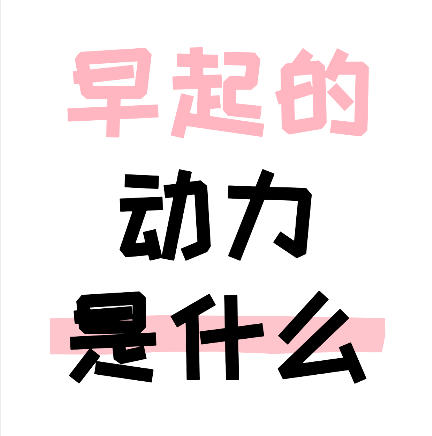
小红书大字封面制作工具
制作小红书、抖音大字文字封面,支持手写字体、荧光笔划线效果、多行文字排版。
टूल जानकारी और कार्रवाई देखें।
लेख और श्रेणियां देखें।
यह आइटम वर्तमान भाषा में दिखाया जा रहा है।
软件使用说明
- 选择制作模式:点击顶部标签卡选择"单张制作"或"批量制作"模式。
- 单张制作:适合精细设计单张封面,可调整每行文字的详细参数
- 批量制作:适合快速生成多张封面,使用统一模板样式
- 设置画布尺寸:输入自定义宽高,或点击预设按钮快速选择常用尺寸(小红书3:4、抖音/快手9:16、横版16:9、正方形1:1)。
- 设置背景:
- 纯色背景:选择单一颜色作为背景,白色背景是大字封面的经典选择
- 渐变背景:设置起始色、结束色和渐变方向
- 图片背景:上传图片作为背景,可选择填充、适应或拉伸模式
- 添加文字内容:点击"添加行"按钮添加文字,每行可独立设置:
- 文字内容、字号、颜色、字间距
- 字体选择(推荐使用站酷快乐体)、粗体、斜体
- 荧光笔划线效果(颜色、透明度、高度)
- 文字描边和阴影效果
- 调整全局设置:使用滑块调整行间距和整体垂直位置,右侧预览区域实时显示效果。
- 使用快速示例:点击"示例1/2/3"按钮加载预设样式,快速了解大字封面的设计风格。
- 导出图片:选择导出格式(PNG/JPEG/WebP)和质量,点击"下载封面图片"保存。
- 批量制作:在批量模式下,每行输入一个封面内容,使用"|"分隔不同行文字,选择样式模板后点击生成,可打包下载ZIP。
常见问题
答:选择白色背景,添加2-3行大字文字(字号建议200-300),设置粉色和黑色交替的文字颜色,对需要强调的文字行开启"荧光笔划线效果",调整荧光笔颜色为粉色,即可制作出小红书流行的大字封面风格。可以点击"示例1"快速加载类似效果。
答:在文字行设置中勾选"荧光笔划线效果"后,可以调整三个参数:颜色(选择荧光笔的颜色,粉色是经典选择)、透明度(控制荧光笔的深浅,建议0.6-0.8)、高度(控制划线的粗细)。这些参数组合可以模拟真实的马克笔手绘效果。
答:在批量制作模式的文本框中,每行代表一张封面。使用"|"符号分隔同一封面中的不同行文字。例如输入"早起的|动力|是什么"会生成一张包含三行文字的封面。多行输入会生成多张封面,全部处理完成后可打包下载ZIP文件。
答:小红书封面推荐使用3:4比例(1242×1660像素),抖音/快手封面推荐使用9:16比例(1080×1920像素)。工具提供了预设按钮,点击即可快速切换到对应平台的标准尺寸,文字大小会自动按比例调整。
答:可以通过以下方式提升文字效果:1)使用较大字号(200-300);2)选择粗体样式;3)使用对比强烈的颜色搭配(如粉色+黑色、白色+深色背景);4)开启文字描边增加轮廓感;5)导出时选择高质量PNG格式。
答:支持PNG、JPEG和WebP三种格式。PNG格式质量高,适合需要高清效果的封面;JPEG格式文件较小,适合快速分享;WebP格式兼顾质量和文件大小。可以根据需要选择不同的质量等级。
答:不会。所有图片生成和处理都在您的设备本地完成,输入的文字内容和上传的背景图片都不会上传到服务器,确保您的隐私和数据安全。