



批量视频添加动态时间戳工具
批量为视频叠加动态递增时间戳水印,支持多种时间格式、位置、字体和编码器自定义配置。
Runs in the browser
Legacy online tools are embedded on this page. Most image, text, PDF, and small-file operations stay in your browser.
仅支持 Windows 10/11
批量视频添加动态时间戳工具 (软件版)
由于视频动态时间戳渲染需要调用 FFmpeg 进行逐帧处理,计算量较大,为了提供更稳定、高效的处理体验,此功能仅提供 Windows 桌面客户端版本。
支持批量为视频叠加动态递增时间戳
多种时间格式、位置、字体、颜色可自定义
支持硬件加速编码,处理速度更快
本地处理,无需上传视频到服务器
点击将跳转至软件下载页面
Instructions
软件使用说明
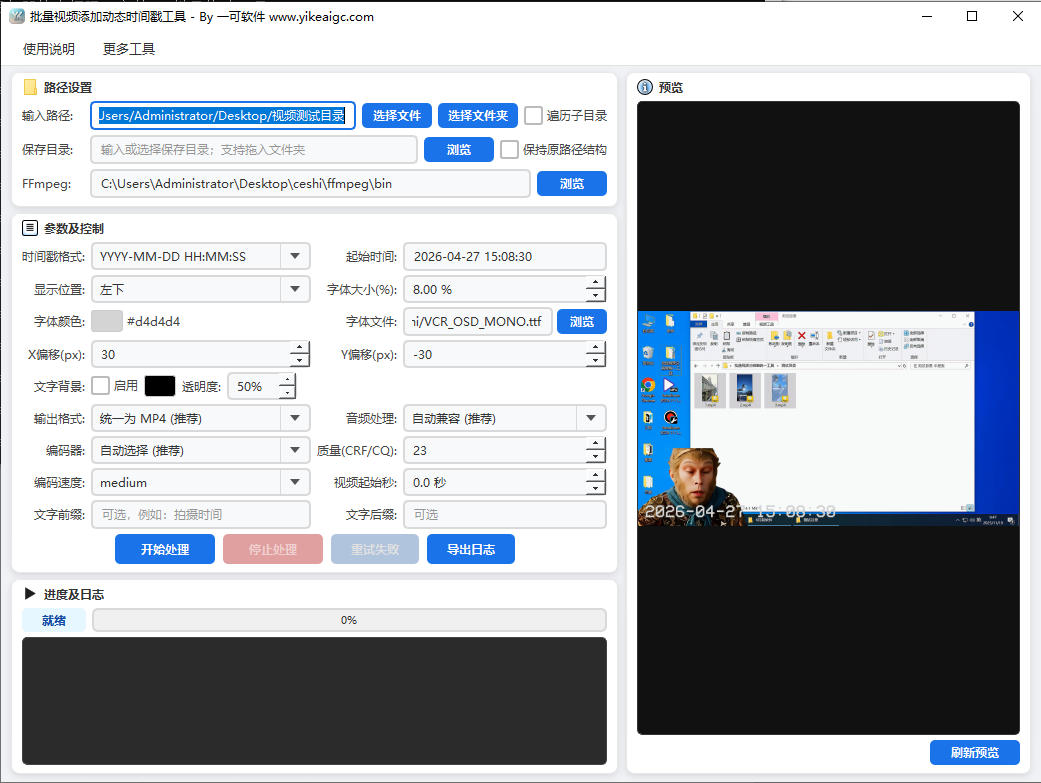
- 选择视频文件:在「输入路径」框中输入视频文件或文件夹路径,多个路径用分号(;)分隔。也可以点击「选择文件」或「选择文件夹」按钮浏览选择,或直接将文件、文件夹拖入输入框。勾选「遍历子目录」可递归处理所有子文件夹中的视频。支持MP4、AVI、MKV、MOV、WMV、FLV、WebM等常见视频格式。
- 选择保存目录:在「保存目录」框中输入或浏览选择输出目录,支持拖入。勾选「保持原路径结构」可保留源文件的目录层级。
- 设置时间戳参数:
- 时间戳格式:选择要显示的时间格式,如 YYYY-MM-DD HH:MM:SS、HH:MM:SS、YYYY年MM月DD日 HH:MM:SS 等
- 起始时间:设置时间戳的起始时间,视频播放时时间会动态递增
- 视频起始秒数:设置从视频第几秒开始显示时间戳,0表示从头开始
- 显示位置:选择时间戳在视频画面中的位置(左上、右上、左下、右下、顶部居中、底部居中、正中),可通过X/Y偏移微调
- 字体设置:可调整字体大小比例(按视频高度百分比),选择字体颜色和自定义字体文件(.ttf/.otf)
- 背景设置:可开启文字背景框,设置背景颜色和透明度,提升时间戳可读性
- 前缀/后缀文字:可在时间戳前后添加自定义文字内容
- 配置编码与输出选项:
- 输出格式:可选择统一为MP4(推荐)、保持原格式、MKV、MOV、WebM、AVI
- 视频编码器:支持自动选择、libx264(H.264)、libx265(H.265),以及NVIDIA、Intel、AMD硬件加速编码
- 音频处理:支持自动兼容、复制原音频、复制失败转AAC、转AAC、转Opus、移除音频
- 质量CRF/CQ:数值越小画质越高,推荐18-28
- 预览与处理:点击「预览截图」可提前查看时间戳位置和样式效果。确认无误后点击「开始处理」,工具将自动批量为所有视频添加动态时间戳。处理过程中可随时点击「停止处理」中断。
- 查看结果:任务列表会显示每个视频的处理状态和进度。处理完成后可「重试失败」文件或「导出日志」查看详细记录。
常见问题
答:动态时间戳是指视频播放过程中,画面上的时间会随着播放进度实时递增变化,类似监控视频上的时间显示效果。而静态水印是固定不变的文字或图片,不会随时间变化。本工具生成的时间戳会从您设定的起始时间开始,逐秒递增显示。
答:支持MP4、AVI、MKV、MOV、WMV、FLV、WebM、M4V、MPG、MPEG、3GP、TS、MTS、M2TS、VOB、OGV、RM、RMVB、ASF、F4V等常见视频格式。输出格式可选择MP4、MKV、MOV、WebM、AVI或保持原格式。
答:如果选择了包含中文的时间格式(如"YYYY年MM月DD日")或添加了中文前缀/后缀,需要确保所选字体支持中文字符。工具会自动检测并尝试切换为系统中的中文字体(如微软雅黑、黑体等)。如果仍有问题,建议手动选择一个支持中文的字体文件。
答:建议选择「自动选择」,工具会根据输出格式自动匹配合适的编码器。如果您的电脑有NVIDIA显卡,可选择h264_nvenc或hevc_nvenc加速处理;Intel核显用户可选h264_qsv或hevc_qsv;AMD显卡用户可选h264_amf或hevc_amf。如果选择的硬件编码器不被您的设备支持,处理会失败,此时请切换回自动选择或libx264。
答:添加动态时间戳需要对视频进行重新编码,处理速度取决于视频分辨率、时长和电脑性能。加速建议:1)使用硬件加速编码器(如NVIDIA的h264_nvenc);2)将编码速度设置为faster或veryfast;3)适当提高CRF值(如设为28)降低画质要求;4)分批处理大量文件;5)关闭其他占用资源的程序。
答:推荐选择「自动兼容」,工具会根据输出容器格式自动选择合适的音频编码。如果希望保持原始音质不变,可选择「复制原音频」,但部分格式转换时可能不兼容。「复制失败转AAC」是一个折中方案,优先复制原音频,失败时自动转为AAC编码。如果不需要音频,可选择「移除音频」。
答:不会。本工具是Windows桌面客户端软件,所有视频处理均在您的电脑本地通过FFmpeg完成,视频文件不会上传到任何服务器,确保您的隐私和数据安全。