


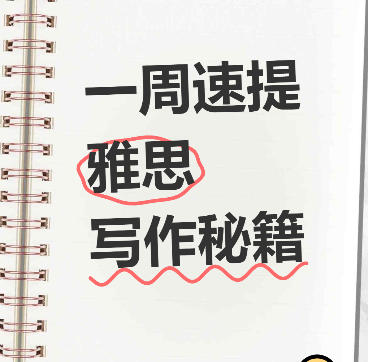
小红书线圈笔记风格封面制作
笔记本线圈手账风格封面,支持手绘圈标、波浪下划线、可爱贴纸装饰
ツール情報と操作を確認してください。
記事とカテゴリ情報を確認してください。
この項目は現在の言語で表示されています。
软件使用说明
- 选择画布尺寸:可选择抖音9:16、小红书3:4、正方形等预设尺寸,也可自定义宽高。
- 设置背景样式:
- 默认风格:使用预设的褶皱纸张背景效果
- 纯色背景:选择单一颜色作为背景
- 自定义图片:上传自己的背景图片,自动拉伸适应画布
- 调整笔记本样式:设置线圈颜色、数量、纸张边距等参数,打造个性化笔记本效果。
- 添加文字内容:点击"添加"按钮添加文字行,可设置字号、颜色、粗体,并为重点文字添加圈标或下划线装饰。
- 选择装饰贴纸:从多种可爱贴纸中选择,设置大小和位置,为封面增添趣味性。
- 批量制作:切换到"批量制作"标签,输入多行文字内容(用|分隔),一次生成多张封面。
- 导出下载:选择导出格式和质量,点击下载按钮保存封面图片。批量模式支持ZIP打包下载。
常见问题
答:在文字设置区域,勾选"添加圈标"选项即可为该行文字添加手绘椭圆圈标效果。圈标颜色可在"装饰效果"设置中自定义调整。
答:在批量输入时,在需要圈标的文字前加@符号,在需要下划线的文字前加_符号。例如:一周速提|@雅思|_写作秘籍,其中"雅思"会有圈标,"写作秘籍"会有下划线。
答:在"字体设置"区域,选择"自定义字体..."选项,然后上传您的字体文件(支持.ttf、.otf、.woff格式)。上传成功后,封面将自动使用新字体渲染。
答:封面图片按照您设置的画布尺寸生成。默认小红书3:4比例为1080×1440像素,抖音9:16比例为1080×1920像素。您也可以自定义更高分辨率,支持到4096像素。
答:系统会自动处理重名问题。如果出现相同文件名,会在原文件名后添加数字后缀进行区分,确保每个文件都能正确保存。
答:预览区域会等比例缩放图片以适应显示区域,这不影响实际导出的图片质量。导出的图片会按照您设置的实际尺寸生成,保持高清效果。
答:支持PNG、JPEG、WebP三种格式。PNG格式支持透明背景,适合需要后期编辑的场景;JPEG格式文件较小,适合直接发布;WebP格式兼顾质量和文件大小。