



批量视频分割软件
批量将视频按固定或随机时长分割成多个片段,支持递归子目录处理
Semak maklumat dan tindakan alat.
Semak artikel dan kategori.
仅支持 Windows 10/11
批量视频分割软件 (软件版)
由于视频分割处理需要消耗大量的计算资源和文件读写操作,为了提供更稳定、高效的处理体验,此功能仅提供 Windows 桌面客户端版本。
支持批量处理多个视频文件
支持固定时长或随机时长分割
支持递归遍历子目录
支持MP4/AVI/MKV/MOV等多种格式
点击将跳转至软件下载页面
Item ini dipaparkan dalam bahasa semasa.
软件使用说明
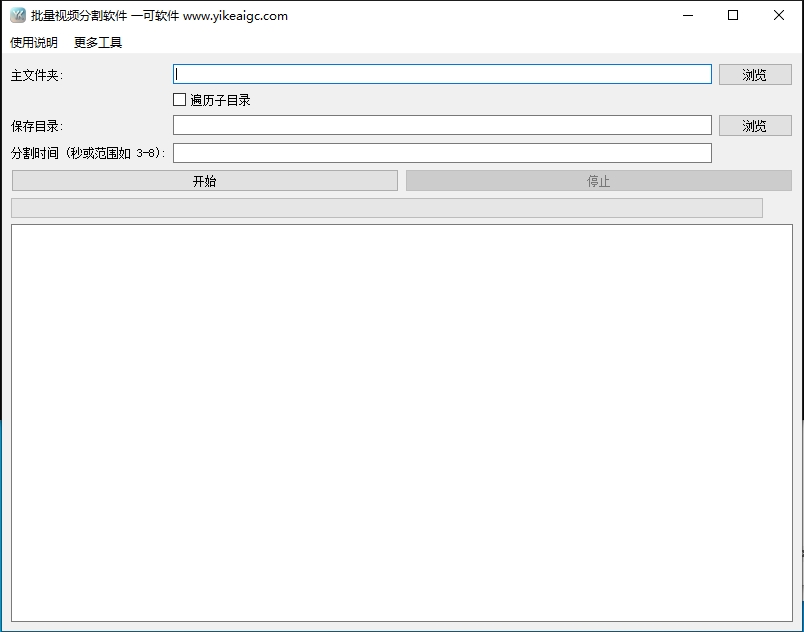
- 选择主文件夹:点击"浏览"按钮选择包含视频文件的主文件夹,也可直接在输入框中输入文件夹路径。
- 设置子目录遍历:如需处理子目录中的视频文件,请勾选"遍历子目录"选项,软件将自动处理所有层级的视频文件。
- 选择保存目录:点击"浏览"按钮选择分割后视频的保存位置,软件会自动保持原始目录结构。
- 设置分割时间:
- 固定时长模式:输入单个数字,如"5"表示每5秒分割一次
- 随机时长模式:输入时间范围,如"3-8"表示每段时长在3秒到8秒之间随机生成
- 开始处理:点击"开始"按钮,软件将自动批量分割所有视频文件,处理进度会在进度条中实时显示。
- 查看结果:处理完成后,分割后的视频片段将保存在指定目录中,文件名格式为"原文件名_part序号.扩展名"。
常见问题
答:软件支持MP4、AVI、MKV、MOV、FLV、WMV等主流视频格式。这些格式涵盖了日常使用中绝大多数的视频文件类型。
答:固定时长模式会将视频按固定间隔分割,例如输入"5"则每5秒切一段;随机时长模式会在指定范围内随机生成每段的时长,例如输入"3-8"则每段时长在3到8秒之间随机,适合制作节奏多变的短视频素材。
答:分割后的视频文件会自动命名为"原文件名_part序号.扩展名"格式。例如,原视频为"demo.mp4",分割后的文件将命名为"demo_part1.mp4"、"demo_part2.mp4"等,便于识别和管理。
答:勾选"遍历子目录"后,软件会自动扫描主文件夹及其所有子文件夹中的视频文件进行处理。输出时会保持原始目录结构,方便对大量分类存放的视频进行批量处理。
答:可以。处理过程中点击"停止"按钮即可中止操作。已完成分割的视频片段会保留在输出目录中,未处理的视频不会受到影响。
答:软件采用高效的编码方案进行视频分割,使用libx264视频编码和AAC音频编码,并采用fast预设以平衡速度和质量。输出视频保持较高的画质水平,适合大多数使用场景。
答:可能的原因包括:视频文件损坏或编码异常、视频时长过短无法按设定时间分割、磁盘空间不足、输出目录没有写入权限等。建议检查原视频文件是否能正常播放,并确保输出目录有足够的存储空间。