


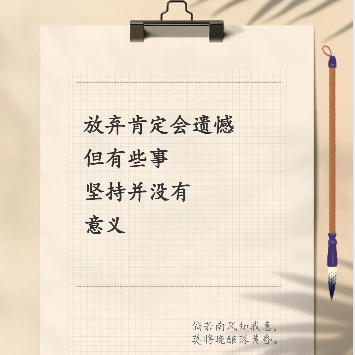
小红书纸夹子文案风格封面制作
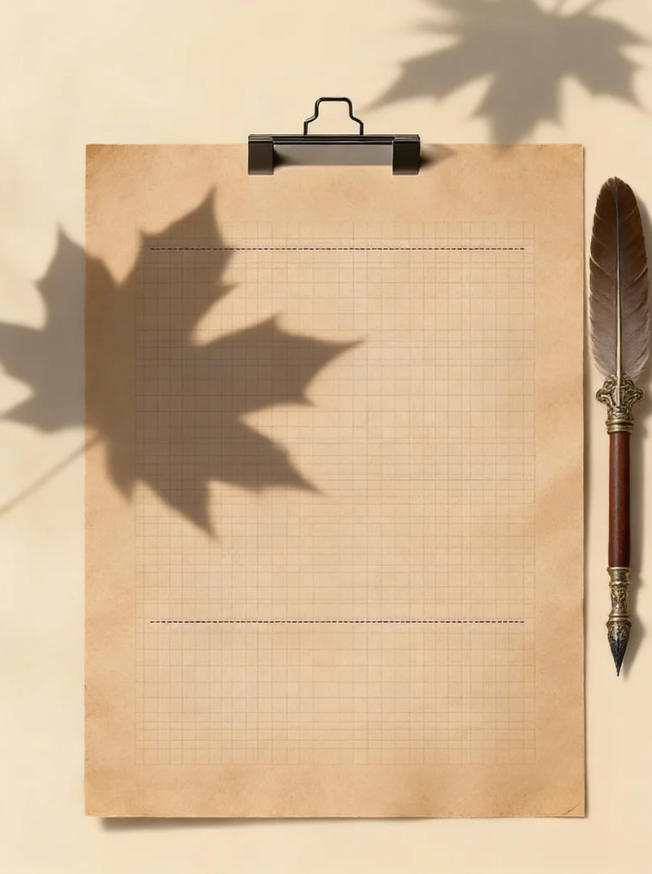
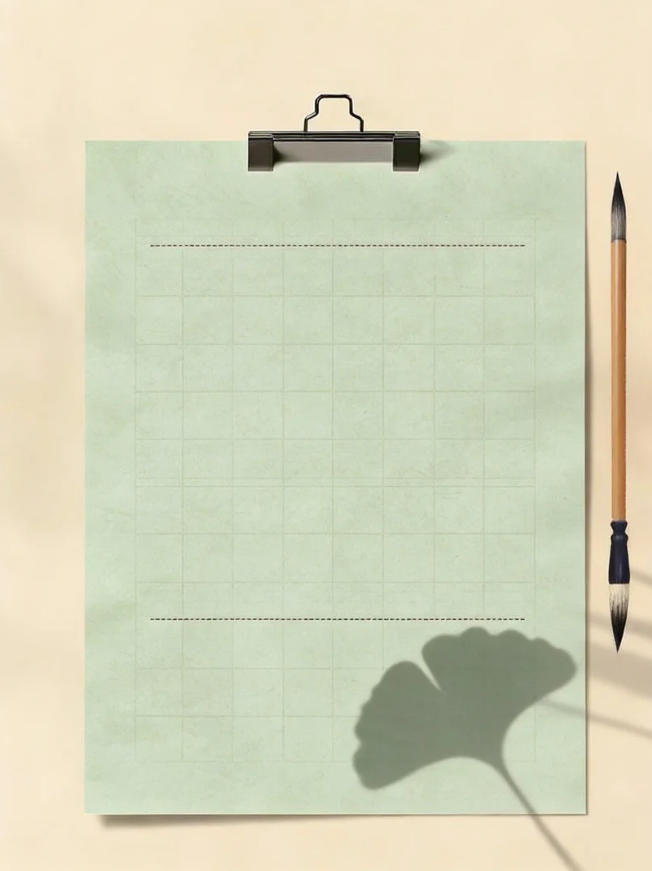
文艺复古便签纸风格封面,米黄色背景搭配方格纸、金属夹子和毛笔装饰,适合治愈系语录分享。
Pelaksanaan setempat pelayar
Alat dalam talian lama akan terus menyematkan halaman semasa. Kebanyakan pemprosesan imej, teks, PDF, dan fail kecil tidak akan dimuat naik ke pelayan.
画布尺寸
背景图片
主标题文字
25%
35%
35px
副标题/签名
5px
字体设置
快速示例
1080 × 1440 px
输入文字后点击"生成批量封面"
Arahan Penggunaan
软件使用说明
- 选择画布尺寸:可选择抖音9:16、小红书3:4或正方形尺寸,也可自定义宽高像素值。
- 设置背景样式:
- 默认风格:米黄色渐变背景,可调整主色和阴影颜色,支持显示植物叶片阴影装饰
- 纯色背景:选择任意颜色作为背景
- 自定义图片:上传图片作为背景,自动拉伸至画布尺寸
- 调整便签纸:设置纸张颜色、网格颜色、网格大小、纸张圆角、宽高比例,可选择是否显示网格和顶部虚线。
- 设置夹子:调整夹子颜色和大小,可选择是否显示夹子。
- 编辑主标题:点击"添加行"添加文字行,每行可单独设置文字内容、字号和颜色。
- 编辑副标题/签名:设置右下角的副标题文字,可调整字号、颜色和位置。
- 选择字体:主标题和副标题可分别选择手写体、宋体、黑体、楷体等字体,支持上传自定义字体文件。
- 添加装饰元素:选择毛笔、钢笔、铅笔、花朵、树叶等装饰,调整大小和位置偏移。
- 快速示例:点击"文艺治愈"、"励志语录"等按钮快速加载预设样式。
- 下载封面:选择导出格式(PNG/JPEG/WebP)和质量,点击"下载封面图片"保存。
- 批量制作:切换到"批量制作"标签,输入多行文字内容,使用|分隔主标题行,使用||分隔主标题和副标题,点击生成后可打包下载ZIP。
常见问题
答:在"字体设置"中选择"手写体(Cursive)"或"行楷(STXingkai)",系统会自动使用类似书法的字体渲染文字。如果需要特定的书法字体,可以选择"自定义字体"并上传TTF/OTF/WOFF格式的字体文件。
答:在批量文字输入框中,使用||分隔主标题和副标题。例如:"放弃肯定会遗憾|但有些事||倘若南风知我意,|莫将晚酿落黄昏。",其中||前面是主标题(用|分隔多行),||后面是副标题(用|分隔两行)。
答:在"背景设置"区域点击"自定义图片"按钮,然后点击"上传背景图片"选择本地图片文件。上传的图片会自动拉伸至画布尺寸,建议使用与画布比例相近的图片以获得更好的效果。
答:字体显示效果取决于您设备上安装的字体。如果选择的字体在您的设备上不存在,系统会自动使用备用字体。建议使用"自定义字体"功能上传您需要的字体文件,确保显示效果一致。
答:批量生成时,文件名默认使用主标题第一行的前20个字符。如果遇到重名情况,系统会自动在文件名后添加数字后缀以区分,例如"放弃肯定会遗憾.png"和"放弃肯定会遗憾-1.png"。
答:通过调整"便签纸设置"中的"纸张宽度(%)"和"纸张高度(%)"滑块,可以改变便签纸的大小。便签纸会自动居中显示在画布中,并略微偏下以留出夹子的空间。
答:PNG格式为无损压缩,适合需要高清晰度的场景;JPEG格式文件较小,适合网络分享;WebP格式兼顾质量和文件大小。质量选项中,"高质量"保持原始清晰度,"标准"适合日常使用,"压缩"可获得更小的文件体积。