


小红书Hey对话式封面制作
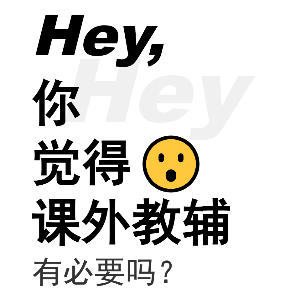
Hey对话式提问封面,白底黑字搭配背景水印和emoji表情,适合引发讨论互动的话题封面。
Controleer toolinformatie en acties.
Controleer artikelen en categorieën.
100%
15%
25%
100px
280px
30px
🤔
❓
😕
🧐
😮
💡
👋
👉
👀
🔥
⭐
💕
✅
📢
180px
35%
42%
0°
1242 × 1660 px
每行代表一张封面,使用 | 分隔文字行,最后一部分会作为底部问句
输入文字内容后点击"生成批量封面"
Dit onderdeel wordt in de huidige taal getoond.
软件使用说明
- 选择画布尺寸:支持抖音9:16、小红书3:4、正方形等常用尺寸,也可自定义宽高。
- 设置背景:
- 默认风格:白色背景,可调整背景颜色
- 纯色背景:选择任意颜色作为背景
- 自定义图片:上传图片作为背景,自动拉伸适应画布尺寸
- 配置背景水印:设置浅灰色"Hey"水印文字,可调整大小、颜色、透明度、位置和斜体效果。
- 设置主标题:配置"Hey,"标题的字号、颜色、字体,支持粗体和斜体效果,可上传自定义字体。
- 添加内容文字:点击"添加行"按钮添加多行文字,每行可独立设置字号、颜色和粗体效果。
- 配置底部问句:设置底部问句文字,可调整字号、颜色和字重。
- 选择表情贴纸:选择思考、疑问、好奇等emoji表情,可调整大小、位置和旋转角度。
- 使用快速示例:点击"育儿话题"、"职场疑问"等按钮快速加载示例内容。
- 批量制作:切换到"批量制作"标签,输入多行文字内容(使用|分隔),一键生成多张封面并打包下载。
- 导出图片:选择PNG、JPEG或WebP格式,点击"下载封面图片"保存到本地。
常见问题
答:点击"育儿话题"示例按钮可快速加载与示例图片相似的配置。主要特点是:白色背景、浅灰色"Hey"水印、黑色粗体斜体标题、左对齐竖排文字、右侧思考emoji表情。您可以在此基础上修改文字内容。
答:在标题字体或内容字体下拉框中选择"自定义字体",然后上传TTF、OTF或WOFF格式的字体文件。字体加载成功后会自动应用到预览中。建议使用粗黑体或艺术字体以获得更好的视觉效果。
答:每行代表一张封面,使用竖线"|"分隔不同行的文字。例如:"你|觉得|课外教辅|有必要吗?"会生成4行文字,最后一部分"有必要吗?"会作为底部问句显示。
答:在"表情贴纸"设置区域,通过"水平位置"和"垂直位置"滑块调整贴纸在画布上的位置(百分比),还可以通过"旋转角度"滑块调整贴纸的倾斜角度,实现更生动的效果。
答:PNG格式为无损压缩,适合需要高清效果的场景;JPEG格式文件较小,适合快速分享;WebP格式兼顾质量和文件大小。质量选项中,"高质量"适合打印或高清展示,"标准"适合日常分享,"压缩"适合对文件大小有要求的场景。
答:可以。在"背景水印文字"设置区域,您可以修改水印文字内容、字号、颜色、透明度和位置。如果不需要水印,取消勾选"显示背景水印"即可隐藏。
答:Hey对话式封面适合引发讨论和互动的话题内容,如育儿经验分享、职场选择困惑、生活方式讨论、学习方法探讨等。这种提问式的封面设计能够激发用户的好奇心和参与欲望,提高内容的互动率。