


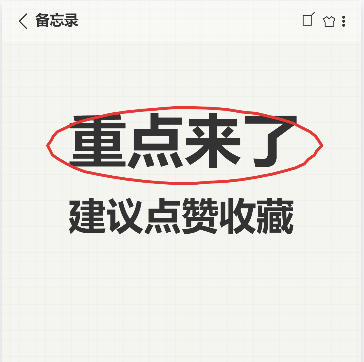
小红书备忘录风格封面制作
模拟手机备忘录界面,网格背景搭配手写字体和手绘红圈标注,打造吸睛的笔记风格封面。
Runs in the browser
Legacy online tools are embedded on this page. Most image, text, PDF, and small-file operations stay in your browser.
Instructions
软件使用说明
- 选择制作模式:点击顶部标签卡选择"单张制作"或"批量制作"模式。单张模式适合精细调整,批量模式适合快速生成多张封面。
- 设置画布尺寸:
- 可手动输入宽度和高度(单位:像素)
- 也可点击预设按钮快速选择:抖音9:16、小红书3:4、正方形、iPhone等常用尺寸
- 配置背景样式:
- 纯色背景:选择背景颜色,默认为浅米色模拟笔记本纸张
- 图片背景:上传自定义图片作为背景,图片会自动拉伸至画布尺寸
- 网格线:可调整网格颜色、间距,或关闭网格显示
- 编辑文字内容:
- 点击"添加行"按钮添加新的文字行
- 每行可单独设置文字内容、字号和颜色
- 支持选择内置字体或上传自定义字体文件(TTF/OTF/WOFF格式)
- 设置手绘圈圈效果:
- 选择圈圈样式:椭圆形、圆形、波浪线、下划线、方框
- 调整圈圈颜色、线条粗细
- 选择圈住哪些文字行(全部、指定行或最后一行)
- 微调水平/垂直偏移和缩放比例
- 添加装饰图标(可选):勾选后可选择表情图标,调整大小和位置。
- 使用快速示例:点击示例按钮可快速加载预设的封面样式,方便参考和修改。
- 导出图片:选择导出格式(PNG/JPEG/WebP)和质量,点击"下载封面图片"保存。
- 批量制作:
- 在文本框中输入多行内容,每行代表一张封面
- 使用 | 符号分隔同一封面的不同文字行
- 选择批量样式模板,点击"生成批量封面"
- 预览前20张效果,点击"下载全部(ZIP)"打包下载所有封面
常见问题
答:工具提供5种手绘圈圈样式:椭圆形(经典备忘录风格)、圆形、波浪线、下划线和方框。每种样式都模拟手绘效果,线条带有自然的不规则感。
答:在"手绘圈圈效果"设置区域,找到"圈住第几行"下拉菜单,可以选择圈住全部文字、指定某一行(如第1行、第2行)或最后一行。还可以通过水平/垂直偏移和缩放比例微调圈圈的位置和大小。
答:可以。在"字体设置"区域,将字体下拉菜单选择为"自定义字体",然后上传您的字体文件(支持TTF、OTF、WOFF、WOFF2格式)。上传成功后字体会自动应用到所有文字。
答:在批量制作模式的文本框中,每行代表一张封面。如果一张封面需要多行文字,使用 | 符号分隔。例如输入"重点来了|建议点赞收藏"会生成一张包含两行文字的封面。
答:工具提供三种质量选项:高质量(无压缩,文件较大)、标准(轻微压缩,推荐日常使用)、压缩(文件较小,适合网络分享)。PNG格式为无损压缩,JPEG和WebP格式会根据质量设置进行有损压缩。
答:预览区域会将图片等比例缩放以适应显示区域,这是为了方便查看整体效果。实际导出的图片是按照您设置的画布尺寸(如1242×1660像素)生成的高清原图,不会受预览缩放影响。
答:点击"快速示例"区域的按钮(如"重点来了"、"干货分享"等),工具会自动加载预设的文字内容、圈圈样式和颜色配置。您可以在此基础上修改文字内容,快速生成符合需求的封面。