


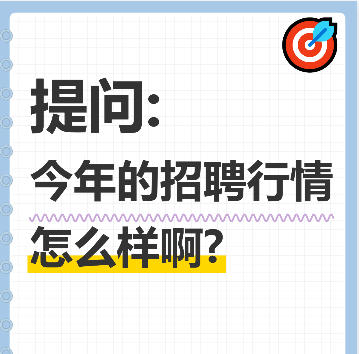
小红书笔记本风格封面制作
笔记本问答风格封面,支持网格背景、波浪线装饰、高亮文字、可爱贴纸等元素自定义
ตรวจสอบข้อมูลและการทำงานของเครื่องมือ
ตรวจสอบบทความและหมวดหมู่
25px
30px
110px
280px
80px
6px
12px
右上角贴纸
📢
🔔
💡
⭐
🔥
💕
🚀
🎁
🎯
200px
左下角贴纸
❓
🤔
👉
👑
✨
👀
👋
✅
200px
1242 × 1660 px
每行代表一张封面,使用 | 分隔文字行,第一个为标题
输入文字内容后点击"生成批量封面"
รายการนี้แสดงเป็นภาษาปัจจุบัน
软件使用说明
- 选择制作模式:点击顶部标签卡选择"单张制作"或"批量制作"模式。
- 设置画布尺寸:
- 手动输入宽度和高度(像素)
- 或点击预设按钮快速选择:抖音9:16、小红书3:4、正方形
- 配置背景样式:
- 默认风格:笔记本样式,可调整边框色、内页色、网格线、装订孔等
- 纯色背景:选择单一颜色作为背景
- 自定义图片:上传图片作为背景,自动拉伸适应画布
- 编辑文字内容:
- 设置标题文字(如"提问:"、"求助:"等)
- 点击"添加行"按钮添加内容文字
- 每行可单独设置字号、颜色、粗体
- 支持自定义字体(上传TTF/OTF/WOFF格式)
- 添加装饰效果:
- 波浪线:设置颜色、粗细、幅度和位置
- 高亮背景:为指定行添加黄色高亮效果
- 贴纸:选择右上角和左下角的装饰贴纸
- 预览和下载:右侧实时预览效果,满意后选择导出格式和质量,点击下载按钮保存图片。
- 批量制作:在批量模式下输入多行文字(每行一张封面,用|分隔文字行),选择样式模板后点击生成,可打包下载ZIP。
常见问题
答:点击"快速示例"中的"招聘提问"按钮,即可加载与示例图片相似的配置。然后修改文字内容为您需要的内容即可。您也可以微调波浪线颜色、高亮颜色、贴纸等细节。
答:在字体选择下拉框中选择"自定义字体",然后点击出现的上传按钮,选择您电脑上的字体文件(支持TTF、OTF、WOFF格式)。字体加载成功后会自动应用到预览中。
答:在批量文字输入框中,每行代表一张封面。使用竖线"|"分隔同一封面的不同文字行。例如:"提问:|今年找工作|难吗?"会生成一张包含三行文字的封面。
答:在"波浪线装饰"设置区域,修改"位置(行号后)"的数值。设置为1表示波浪线显示在第一行内容文字之后,设置为2则显示在第二行之后,以此类推。
答:可以。在"应用到行号"输入框中,输入需要高亮的行号,多个行号用英文逗号分隔。例如输入"2,3"表示第2行和第3行都会显示高亮背景效果。
答:可以。每个贴纸都可以调整大小和偏移位置。通过"贴纸大小"滑块调整尺寸,通过"偏移X/Y"输入框精确控制贴纸距离边缘的距离。
答:PNG格式为无损压缩,适合需要透明背景或高清晰度的场景;JPEG格式文件较小,适合普通分享;WebP格式兼顾质量和文件大小。质量选项中,"高质量"文件较大但清晰,"压缩"文件小但可能有轻微画质损失。