



批量老视频修复工具
本工具支持批量修复视频画质,提供AI增强、去噪、去伪影及超分辨率功能,支持GPU加速,一键将老视频变高清。
Runs in the browser
Legacy online tools are embedded on this page. Most image, text, PDF, and small-file operations stay in your browser.
仅支持 Windows 10/11
批量老视频修复工具 (软件版)
由于AI视频修复与超分辨率算法需要消耗大量的显卡计算资源,为了提供更稳定、高效的处理体验,此功能仅提供 Windows 桌面客户端版本。
支持批量视频画质增强与修复
AI智能去噪、去伪影、色彩增强
支持超分辨率(2x/3x/4x)放大
支持 NVIDIA/AMD/Intel 显卡 GPU 加速
保护隐私,无需上传视频到服务器
点击将跳转至软件下载页面
Instructions
软件使用说明
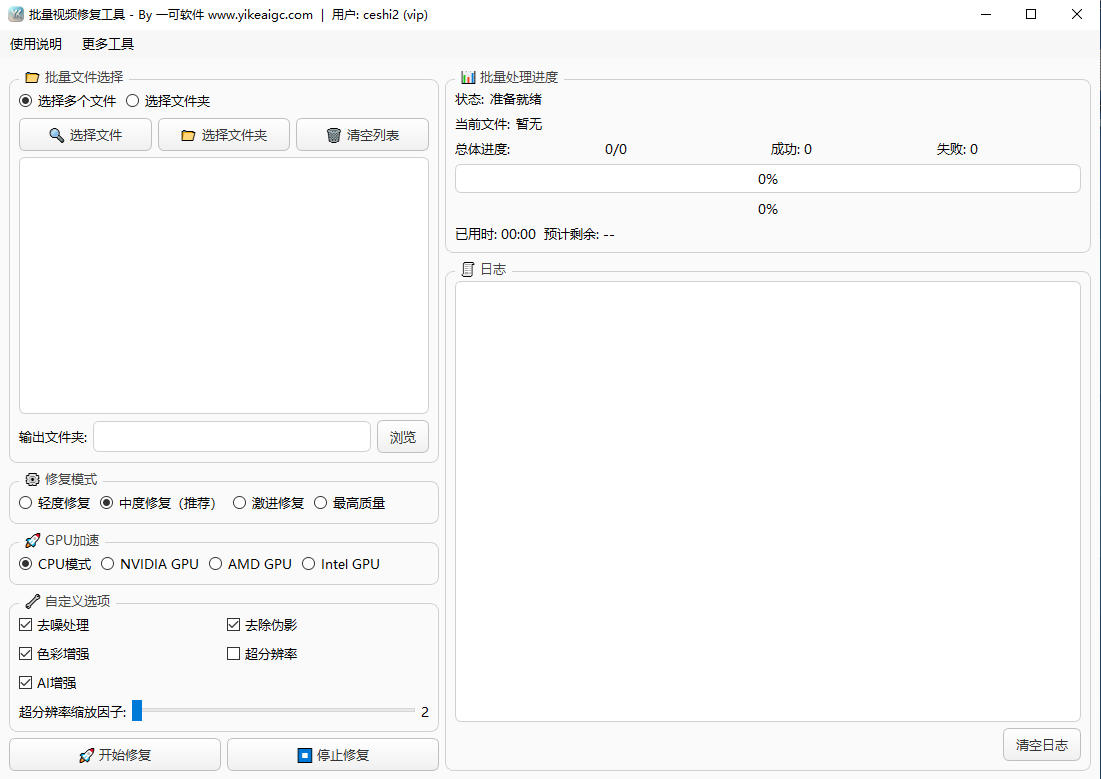
- 选择文件或文件夹:在"批量文件选择"区域,点击"选择文件"添加多个视频,或点击"选择文件夹"批量导入整个目录的视频。
- 设置输出位置:点击"浏览"按钮,选择处理后的视频保存位置。
- 选择修复模式:根据需求选择轻度、中度(推荐)、激进或最高质量模式。不同模式在处理速度和质量上有所平衡。
- GPU加速设置:根据您的硬件配置,选择CPU模式或对应的显卡加速(NVIDIA/AMD/Intel),可大幅提升处理速度。
- 自定义增强选项:
- 去噪处理:消除画面噪点,使画面更干净
- 去除伪影:修复视频压缩产生的块状伪影
- 色彩增强:优化视频色彩饱和度和亮度
- AI增强与超分辨率:勾选超分辨率可将视频放大(支持2-4倍),提升清晰度
- 开始修复:点击"开始修复"按钮,软件将自动处理列表中的所有视频。右侧面板可实时查看处理进度和日志。
常见问题
答:这些模式预设了不同的编码质量和处理强度。轻度修复速度最快,适合微调;中度修复在速度和质量间保持平衡,适合大多数情况;激进修复和最高质量会使用更高质量的编码参数,处理时间较长,但画质更佳。
答:软件支持主流的独立显卡和核显加速,包括 NVIDIA (CUDA/NVENC)、AMD (AMF) 和 Intel (QSV)。启用GPU加速可以显著减少视频处理等待时间。
答:您可以通过调节滑块选择放大倍数,支持将视频分辨率提升至原始尺寸的 2倍、3倍或4倍。例如,720p视频放大2倍可达到1440p(2K)清晰度。
答:视频修复,特别是AI增强和超分辨率,是计算密集型任务。处理速度取决于您的电脑硬件配置(主要是显卡和CPU)、视频分辨率、时长以及选择的修复模式。建议开启GPU加速以获得更快速度。
答:完全安全。本软件是本地客户端应用,所有视频处理均在您自己的电脑上完成,绝不会上传任何视频文件到服务器,充分保障您的隐私和数据安全。
答:可能原因包括:源视频文件损坏、格式不受支持、或者在处理超高分辨率视频时显存不足。建议先尝试处理短视频或降低输出倍率,确保显卡驱动已更新到最新版本。