



图片一键去物智能消除工具
AI智能消除图片中多余物体、人物、水印,涂抹选区一键去除,自动填充背景。
Kiểm tra thông tin và thao tác công cụ.
Kiểm tra bài viết và danh mục.
仅支持 Windows 10/11
图片一键去物智能消除工具 (软件版)
基于LAMA AI模型的图像修复工具,通过涂抹选择需要消除的区域,一键智能消除图片中的多余物体、人物、水印等元素,自动填充背景,效果自然无痕。
涂抹式操作,简单直观
AI智能填充,效果自然
支持多次编辑,精细调整
本地处理,保护隐私安全
点击将跳转至软件下载页面
Mục này đang hiển thị bằng ngôn ngữ hiện tại.
软件使用说明
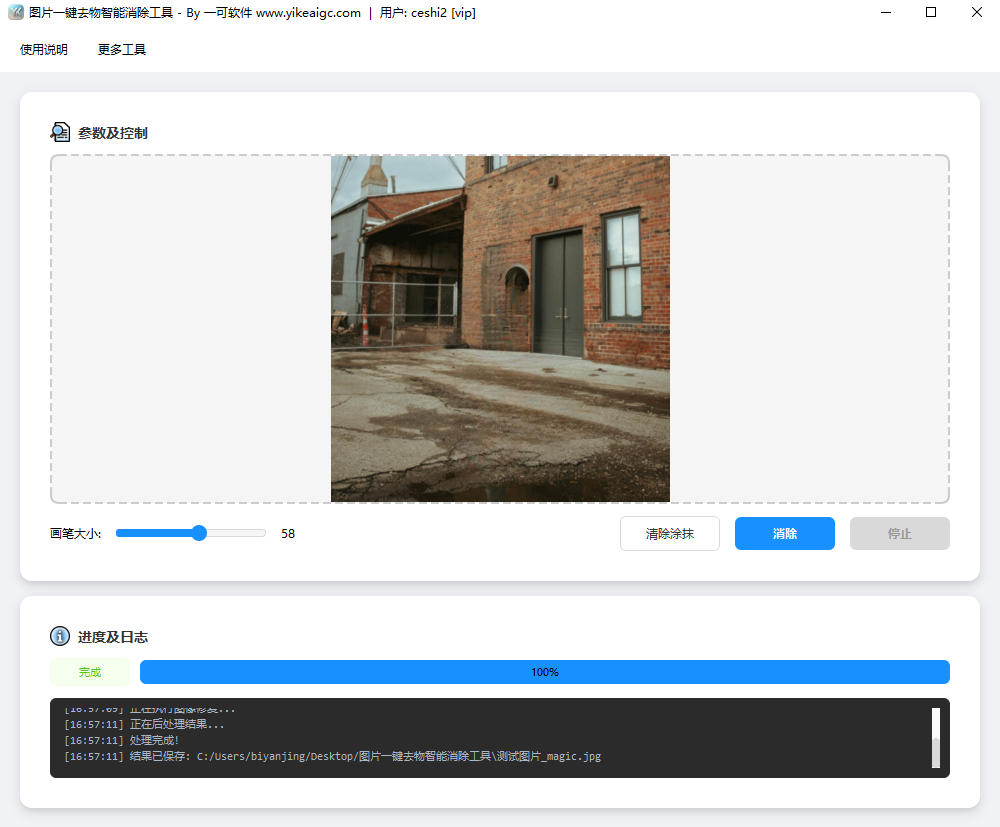
- 导入图片:点击预览区域选择图片,或直接将图片拖拽到预览区域。支持JPG、JPEG、PNG、BMP、WEBP等常见图片格式。
- 涂抹待消除区域:在图片预览区域,使用鼠标左键按住并拖动,涂抹需要消除的物体或区域。涂抹区域会以红色半透明显示,方便确认选择范围。
- 调整画笔大小:使用"画笔大小"滑块调整涂抹画笔的粗细,范围5-100像素,可根据消除目标大小灵活调整。
- 清除涂抹:如果涂抹区域不满意,点击"清除涂抹"按钮可以清除当前所有涂抹区域,重新开始涂抹。
- 执行消除:涂抹完成后,点击"消除"按钮开始AI处理。处理过程中会显示进度条,请耐心等待。
- 保存结果:处理完成后,结果图片会自动保存到原图所在目录,文件名格式为:原文件名_magic.扩展名。
- 继续编辑:处理完成后,可以在结果图片上继续涂抹并再次消除,实现多次微调,达到满意效果。
常见问题
答:软件支持JPG、JPEG、PNG、BMP、WEBP等常见图片格式。建议使用高清图片以获得更好的消除效果。
答:建议涂抹区域略大于实际需要消除的内容,这样AI可以更好地分析周围像素并进行智能填充,效果会更加自然。
答:处理速度主要取决于CPU性能和涂抹区域大小。一般情况下需要几秒到十几秒完成处理。涂抹区域越大,处理时间越长。
答:处理完成后,结果图片会自动保存到原图所在的目录中,文件名为原文件名加上"_magic"后缀。例如:photo.jpg处理后保存为photo_magic.jpg。
答:软件支持多次编辑功能。处理完成后,可以在结果图片上继续涂抹需要调整的区域,再次点击消除按钮进行二次处理,直到达到满意效果。
答:请确保lama_fp32.onnx模型文件与软件程序放在同一目录下。模型文件是AI处理的核心组件,缺少该文件软件将无法正常工作。
答:不会。所有图片处理都在您的电脑本地完成,图片数据不会上传到任何服务器,完全保护您的隐私和数据安全。