


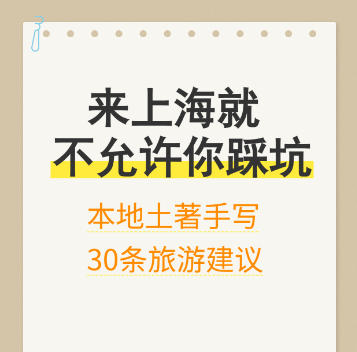
小红书便签纸风格封面制作
便签纸风格封面,牛皮纸背景搭配回形针装饰,支持荧光笔高亮和虚线下划线效果
Thực thi cục bộ trên trình duyệt
Công cụ trực tuyến cũ sẽ được nhúng trực tiếp vào trang hiện tại. Hầu hết các xử lý ảnh, văn bản, PDF, tập tin nhỏ sẽ không được tải lên máy chủ.
Hướng dẫn sử dụng
软件使用说明
- 选择画布尺寸:支持抖音9:16、小红书3:4、正方形等预设尺寸,也可自定义宽高。
- 设置背景样式:
- 默认风格:牛皮纸纹理外层背景+白色便签纸,可调整颜色
- 自定义颜色:使用纯色作为背景
- 自定义图片:上传图片作为背景,自动拉伸至画布尺寸
- 调整便签纸设置:可设置边距、圆角,选择是否显示装订孔和回形针,回形针支持颜色和位置调整。
- 编辑主标题:点击"添加主标题行"添加文字,每行可单独设置字号、颜色、粗体,以及荧光笔高亮效果(颜色和高度可调)。
- 编辑副标题:点击"添加副标题行"添加文字,每行可单独设置字号、颜色,以及下划线装饰(支持虚线、实线、点线、波浪线)。
- 选择字体:主标题和副标题可分别选择字体,支持上传自定义TTF/OTF/WOFF字体文件。
- 添加贴纸装饰:选择表情贴纸,调整大小、位置和偏移量。
- 快速示例:点击"旅游攻略"、"美食推荐"、"生活技巧"快速加载示例数据。
- 下载封面:选择导出格式(PNG/JPEG/WebP)和质量,点击"下载封面图片"保存。
- 批量制作:切换到"批量制作"标签,输入多行文字内容,勾选"使用当前单张设置"可应用单张模式的所有参数,点击"生成批量封面"后可预览前20张,点击"下载全部(ZIP)"打包下载。
常见问题
答:点击"快速示例"中的"旅游攻略"按钮,即可加载与示例图片相同的风格设置,包括牛皮纸背景、荧光笔高亮、橙色副标题配虚线下划线、怀疑表情贴纸等。您可以在此基础上修改文字内容。
答:在主标题设置中,勾选"荧光笔高亮效果"复选框,然后可以选择高亮颜色和调整高亮高度。高亮效果会显示在文字下方,模拟荧光笔划过的效果。
答:每行代表一张封面,使用 | 分隔同类文字行,使用 || 分隔主标题和副标题。例如:"来上海就|不允许你踩坑||本地土著手写|30条旅游建议"。勾选"使用当前单张设置"后,批量生成会应用单张模式中的所有样式参数。
答:在字体设置中,将主标题或副标题字体选择为"自定义字体",然后在下方出现的上传区域选择TTF、OTF或WOFF格式的字体文件。上传成功后,该字体会自动应用到对应的文字上。
答:预览区域会等比例缩放图片以适应显示区域,实际导出的图片是按照您设置的画布尺寸(如1242×1660像素)生成的高清图片。预览区域下方会显示实际尺寸和缩放比例。
答:支持PNG、JPEG和WebP三种格式。PNG格式支持透明背景,文件较大;JPEG格式文件较小但不支持透明;WebP格式兼顾质量和文件大小。可以选择高质量、标准或压缩三种质量等级。
答:系统会自动处理文件名重复问题。批量生成的封面默认按序号命名(如cover-001.png、cover-002.png),如果遇到重名情况,会自动在文件名后添加数字后缀以区分。