


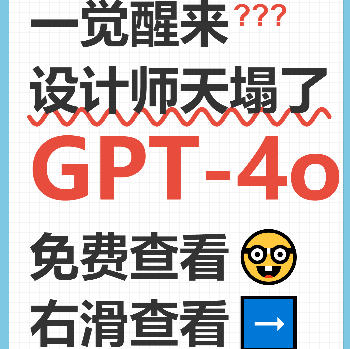
小红书笔记本风格封面制作1
仿小红书热门笔记本线圈风格封面,支持网格纸张、彩色线圈、标签、波浪线下划线等装饰效果
Kiểm tra thông tin và thao tác công cụ.
Kiểm tra bài viết và danh mục.
Mục này đang hiển thị bằng ngôn ngữ hiện tại.
软件使用说明
- 选择制作模式:点击顶部标签卡选择"单张制作"或"批量制作"模式。单张模式适合精细调整,批量模式适合快速生成多张封面。
- 设置画布尺寸:
- 可手动输入宽度和高度(像素)
- 或点击预设按钮快速选择:抖音9:16、小红书3:4、正方形
- 配置背景样式:
- 默认风格:经典笔记本样式,可调整外框颜色和纸张颜色
- 纯色背景:使用单一颜色作为整体背景
- 自定义图片:上传图片作为背景,自动拉伸适应画布
- 调整笔记本样式:设置线圈颜色、线圈数量、网格颜色和网格间距,可选择是否显示网格线。
- 设置左上角标签:输入标签文字,调整字号、背景色和文字颜色,可选择是否显示标签。
- 添加文字内容:
- 点击"添加"按钮新增文字行
- 每行可单独设置:文字内容、字号、颜色
- 选择文字样式:普通文字、红色问号装饰、波浪线下划线、红色重点
- 可为文字添加emoji表情装饰
- 选择字体:内置思源黑体、微软雅黑等字体,也可上传自定义字体文件(.ttf/.otf/.woff格式)。
- 使用快速示例:点击"科技资讯"、"学习干货"、"生活技巧"按钮快速加载预设模板。
- 导出图片:选择导出格式(PNG/JPEG/WebP)和质量,点击"下载封面图片"保存。
- 批量制作:在批量模式下输入多行文字(每行一张封面,用|分隔各部分),选择样式后点击"生成批量封面",完成后点击"下载全部(ZIP)"获取所有图片。
常见问题
答:点击"快速示例"中的"科技资讯"按钮,会自动加载与示例图片相似的配置。然后根据需要修改文字内容即可。主要特点包括:浅蓝色外框、白色网格纸张、蓝色线圈、黄色标签、红色问号装饰和波浪线下划线。
答:每行代表一张封面,使用竖线"|"分隔不同部分。格式为:标签|主标题|副标题|重点文字|底部文字。例如:"GPT-4o|一觉醒来???|设计师天塌了|GPT-4o|免费查看 右滑查看"。不需要的部分可以留空或省略。
答:在"字体设置"区域,将"选择字体"下拉框改为"自定义字体...",然后点击"上传字体文件"按钮选择本地的字体文件。支持.ttf、.otf、.woff、.woff2格式。上传成功后字体会自动应用到预览中。
答:在文字内容设置中,每行文字都有"样式"选项。选择"波浪线下划线"会在文字下方添加红色波浪线效果;选择"红色问号装饰"会在文字后面添加"???"装饰。这两种效果是小红书封面的经典元素。
答:在"画布尺寸"区域可以自定义宽度和高度。小红书推荐使用3:4比例(如1080×1440),抖音推荐9:16比例(如1080×1920)。点击对应的预设按钮可快速设置。预览区域会等比例缩放显示,实际导出的图片是设置的真实尺寸。
答:在"背景设置"区域点击"自定义图片"按钮,然后点击"上传背景图片"选择本地图片。上传的图片会自动拉伸至画布尺寸。如果想恢复笔记本效果,点击"默认风格"按钮即可。
答:批量生成完成后,预览区域会显示前20张图片。点击"下载全部(ZIP)"按钮,系统会将所有生成的图片打包成ZIP压缩文件下载。每张图片的文件名会按序号命名(如cover-001.png),如有重名会自动添加数字后缀区分。