


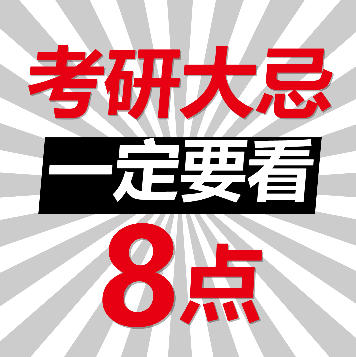
小红书视觉冲击风格封面制作
漫画放射线背景、红黑白配色、大字倾斜阴影效果,适合干货分享、知识点总结类封面
浏览器本地执行
旧 online 工具会直接嵌入当前页面。多数图片、文本、PDF、小文件处理不会上传到服务器。
使用说明
软件使用说明
- 选择制作模式:点击顶部标签卡选择"单张制作"或"批量制作"模式。单张模式适合精细调整,批量模式适合快速生成多张封面。
- 设置画布尺寸:
- 可手动输入宽度和高度(像素)
- 或点击预设按钮快速选择:抖音9:16、小红书3:4、正方形
- 配置背景样式:
- 默认放射线:经典漫画集中线效果,可调整背景色、放射线颜色、数量和宽度
- 纯色背景:选择单一颜色作为背景
- 自定义图片:上传图片作为背景,自动拉伸至画布尺寸
- 编辑文字内容:
- 第一行:红色大字标题,可设置字号、颜色、倾斜角度和阴影效果
- 第二行:黑底白字副标题,可设置文字色、背景色、倾斜角度和内边距
- 第三行:数字+文字组合,可分别设置数字和文字的字号
- 调整排版和装饰:设置整体垂直位置、行间距,选择装饰元素(火焰、星星、闪电等)及其位置和大小。
- 自定义字体(可选):上传TTF、OTF或WOFF格式的字体文件,上传后自动应用到所有文字。
- 使用快速示例:点击"考研大忌"、"干货分享"等示例按钮,快速加载预设样式。
- 下载封面:
- 单张模式:选择导出格式和质量后,点击"下载封面图片"
- 批量模式:输入多行文字内容,点击"生成批量封面",然后点击"下载全部(ZIP)"
常见问题
答:每行代表一张封面,使用 | 分隔各部分内容,格式为:第一行文字|第二行文字|数字|第三行文字。例如:考研大忌|一定要看|8|点。如果某部分不需要,可以留空但保留分隔符。
答:建议开启文字阴影效果,设置适当的倾斜角度(-3到-8度),使用红黑白经典配色,第三行数字字号设置较大(250-300),并开启放射线背景增强视觉冲击感。
答:支持TTF、OTF、WOFF、WOFF2格式的字体文件。上传后字体会自动加载并应用到所有文字。推荐使用粗黑体或超粗黑体字体以获得更好的视觉效果。
答:放射线数量控制线条密度,建议设置20-30条;放射线宽度控制每条线的角度,建议设置6-10度。颜色建议使用浅灰色(如#cccccc)与白色背景搭配,形成柔和的视觉效果。
答:系统会自动为每张封面生成序号命名(如cover-001.png、cover-002.png)。如果遇到重名情况,会自动在文件名后添加数字后缀以区分。下载ZIP时所有文件名都是唯一的。
答:PNG格式为无损压缩,适合需要透明背景或高清晰度的场景;JPEG格式文件较小,适合快速分享;WebP格式兼顾质量和文件大小。质量选项中,高质量适合印刷,标准适合网络发布,压缩适合快速预览。
答:预览区域会根据画布尺寸自动等比例缩放以适应显示区域,实际导出的图片是按照设置的完整尺寸生成的。预览下方会显示实际尺寸和缩放比例信息。